Console
WAPT
_________________
Étape 1 – Installation de la Console
____________________________________________________
- Accéder au serveur WAPT
Ouvrir
https://srvwapt.mydomain.landans un navigateur. - Télécharger WAPTSetup.exe
Cliquez sur WAPTSetup à droite de la page d’accueil.
- Lancer l’installation
Exécutez le fichier
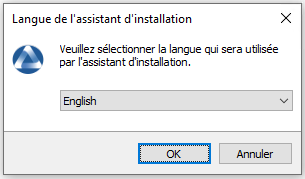
WAPTSetup.exeen tant qu’administrateur. - Choisir la langue
Sélectionnez la langue souhaitée.
![Choisir la langue pour l'installeur WAPT]()
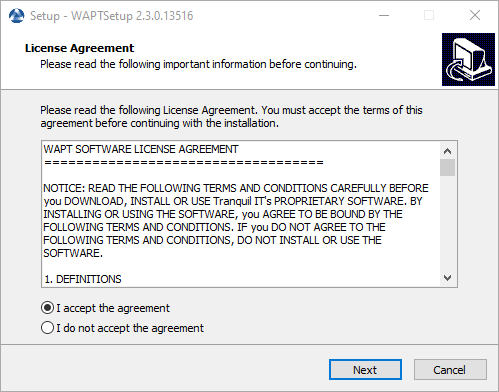
- Accepter la licence
Cochez la case et cliquez sur Suivant.
![Accepter les conditions de la licence WAPT]()
- Dossier d’installation
Par défaut :
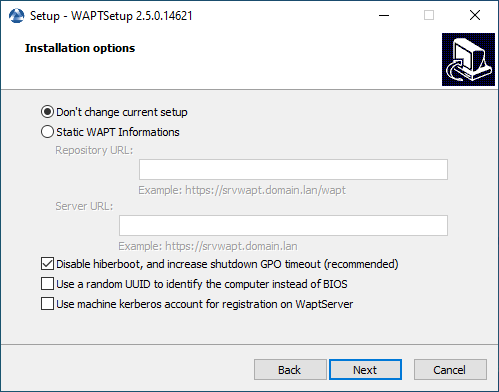
C:\Program Files (x86)\wapt - Options d’installation
- ✔ Installer le service WAPT
- ✔ Désactiver hiberboot et améliorer les GPO
- Optionnel : Icône en barre des tâches, installation de certificats
- Optionnel : UUID aléatoire (si besoin)
![Choisissez "Ne pas modifier la configuration actuelle"]()
- Configuration des URLs
Deux cas :
- Nouvelle installation : cochez « Informations WAPT statiques » et entrez :
- URL du dépôt :
http://srvwapt.mydomain.lan/wapt - URL du serveur :
https://srvwapt.mydomain.lan
- URL du dépôt :
- Installation existante : cochez « Ne pas modifier la configuration ».
- Nouvelle installation : cochez « Informations WAPT statiques » et entrez :
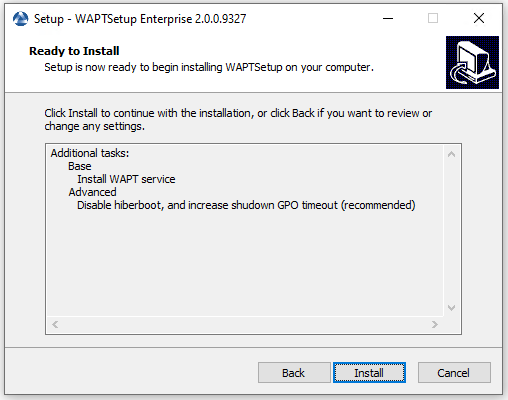
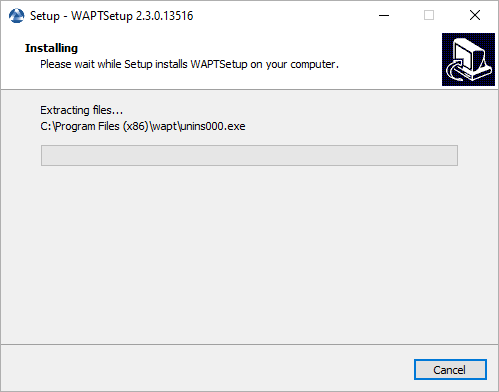
- Installer
Cliquez sur Installer.
![Résumé de l'installation de la Console WAPT]()
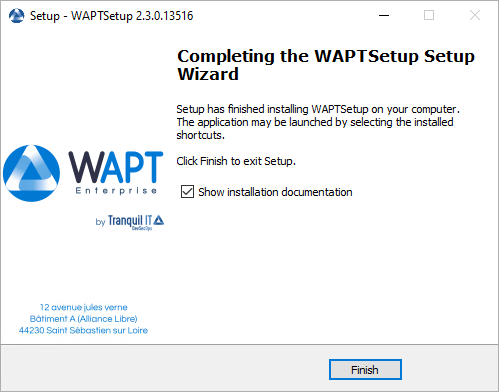
- Fin de l’installation
Cliquez sur Terminer.
Étape 2 – Premier Lancement de la Console
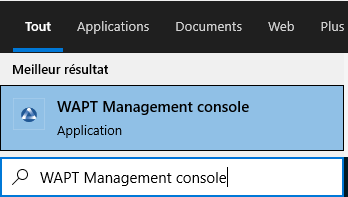
- Lancer la console
- Menu démarrer
- Ou
C:\Program Files (x86)\wapt\waptconsole.exe
![Lancement de la Console WAPT à partir du menu de démarrage de Windows]()
- Exécuter en tant qu’administrateur
Recommandé au premier lancement.
- Connexion
Utilisez le login/mot de passe du SuperAdmin WAPT.
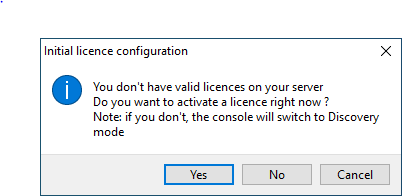
- licence
Si vous lancez la Console WAPT pour la première fois, un assistant vous demandera si vous disposez d’une licence WAPT Enterprise.![Premier assistant de licence]()
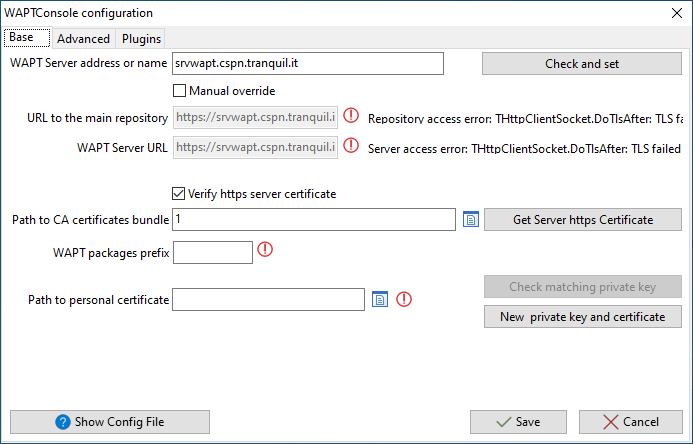
- Saisissez l’adresse du Serveur WAPT, ensuite cliquez sur Vérifiez. Vous devez avoir une erreur.
![Erreur TLS dans la configuration de la Console WAPT.]()
- Certificat ssl
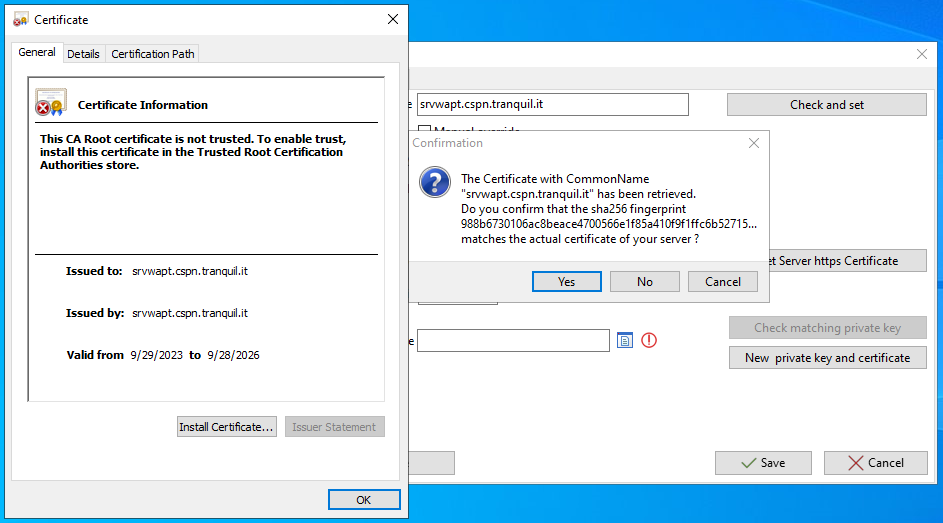
Cliquez sur Récupération certificat serveur https. Vous devez avoir une vérification verte pour URL du dépôt principal et URL du Serveur WAPT. Vérifiez également que le certificat SSL du Serveur WAPT est correct avant de continuer.
![Le certificat SSL du Serveur WAPT]()
- Cliquez sur Oui
- Certificat personnelle
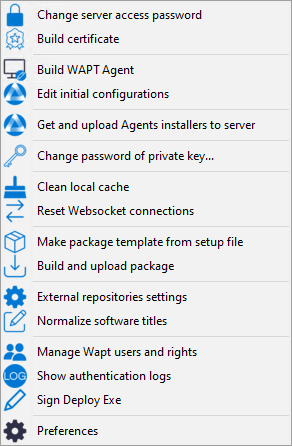
Dans la console WAPT, aller dans .
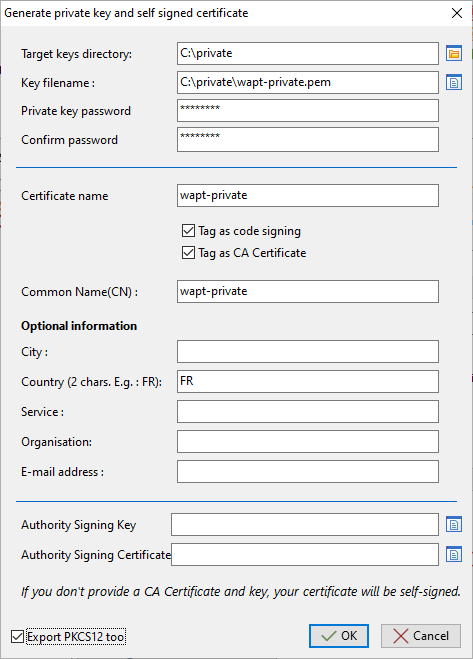
![Création d'un certificat auto-signé]()
Avec WAPT Enterprise, vous pouvez créer une clé principale avec une propriété d’Autorité de Certification qui peut à la fois signer les paquets WAPT et signer les nouveaux certificats à utiliser avec WAPT.
Afin de créer de nouveaux certificats signés pour les utilisateurs délégués, veuillez vous référer à créer un nouveau certificat.
![Création d'un certificat auto-signé pour la version WAPT Enterprise]()
/!\Le fichier
wapt-private.pemNE DOIT PAS être stocké sur le Serveur WAPT/!\
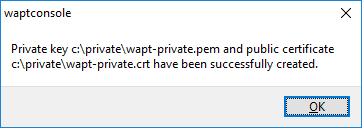
Cliquer sur OK pour passer à l’étape suivante.
![La boite de dialogue informe que le certificat a été généré avec succès]()
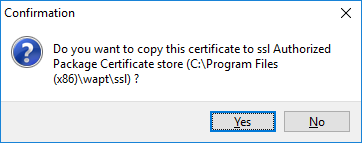
Sélectionner OK.
![Boîte de dialogue demandant la confirmation de la copie du certificat dans le dossier ssl de la Console WAPT]()
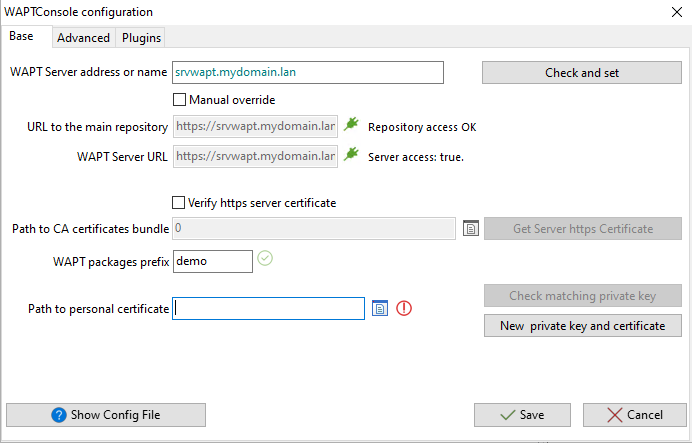
- Préfixe de paquet
Si requis :
- Cliquez sur Oui
- Entrez un préfixe en minuscules (ex :
entreprise)![L'onglet basique pour les options de configuration de la Console WAPT]()
Console prête
La console est maintenant connectée et prête à gérer vos paquets, vos postes clients et vos configurations WAPT.